SSD (Solid State Drive) ကို ပေါ့ပါးပြီး သန့်ရှင်းအောင် ထိန်းသိမ်းဖို့ နည်းလမ်းများကို အဆင့်ဆင့် ရှင်းပြပေးပါမယ်။
1. ဖိုင်အပိုများ ဖယ်ရှားခြင်း (Clean Up Unnecessary Files)
SSD ကို ပိုမိုမြန်ဆန်စွာ အလုပ်လုပ်စေဖို့ မလိုအပ်တဲ့ ဖိုင်များကို ပုံမှန်ဖယ်ရှားပေးပါ။
- Disk Cleanup Tool (Windows) သုံးပါ:
- This PC ကိုဖွင့် → SSD ပေါ်မှာ Right-click Properties → Disk Cleanup ကိုနှိပ်ပါ။
- Temporary files, recycle bin, download history စတဲ့ အပိုဖိုင်တွေကို ဖျက်နိုင်ပါတယ်။
- Third-party Software (CCleaner, BleachBit) သုံးနိုင်ပါတယ်။
2. TRIM Command ဖြင့် စနစ်ကိုသန့်ရှင်းခြင်း
TRIM သည် SSD ရဲ့ Performance ကို ထိန်းသိမ်းပေးပြီး မလိုအပ်တဲ့ Data တွေကို အလိုအလျောက်ဖယ်ရှားပေးပါတယ်။
- TRIM ဖွင့်ထားခြင်းရှိမရှိ စစ်ဆေးနည်း:
- Command Prompt ကိုဖွင့် (Win + R → cmd ရိုက်)
- အောက်ပါ Command ရိုက်ထည့်ပါ:
fsutil behavior query DisableDeleteNotify
- Result 0 ဆိုလျှင် TRIM ဖွင့်ထားပြီး၊ 1 ဆိုလျှင် ပိတ်ထားပါတယ်။
- TRIM ဖွင့်နည်း:
fsutil behavior set DisableDeleteNotify 0
3. Defragmentation (ဖိုင်စီစဉ်ခြင်း) မလုပ်ပါနဲ့!
- SSD သည် HDD နဲ့မတူဘဲ Defrag လုပ်ဖို့မလိုပါ။
- Defrag လုပ်ခြင်းက SSD ရဲ့ Lifespan ကိုလျော့နည်းစေနိုင်ပါတယ်။
- Windows မှာ Auto Defrag ပိတ်ထားပါ:
- Defragment and Optimize Drives ကိုဖွင့်ပါ
→ SSD ကို Optimize (TRIM) လုပ်နိုင်ပါတယ်။
4. SSD ကို Over-provisioning လုပ်ခြင်း (အပိုနေရာချန်ထားခြင်း)
- SSD ရဲ့ Performance နဲ့ Lifespan တိုးစေဖို့ 10-20% နေရာလွတ်ချန်ထားပါ။
- ဥပမာ: 1TB SSD ဆိုလျှင် 100-200GB လွတ်ထားပါ။
5. အပူချိန်ထိန်းခြင်း (Temperature Management)
- SSD သည် အပူများလျှင် Performance ကျဆင်းနိုင်ပါတယ်။
- အပူလျော့စေရန်:
- Laptop/PC ရဲ့ Cooling System ကောင်းအောင်လုပ်ပါ။
- SSD Heatsink (အပူစုပ်ယူသည့်ပစ္စည်း) တပ်ဆင်နိုင်ပါတယ်။
6. Firmware Update လုပ်ပါ
- SSD Manufacturer (Samsung, WD, Crucial စသည်) ရဲ့ Official Website မှ Firmware Update လုပ်ပါ။
- ဒါသည် Performance နဲ့ Security ကိုမြှင့်တင်ပေးနိုင်ပါတယ်။
7. လေ့လာထားသင့်သော အခြားအချက်များ
✅ Page File ကိုချိန်ညှိပါ:
- SSD ပေါ်မှာ Page File (Virtual Memory) သိပ်မသုံးပါနဲ့။
- Settings > System > About > Advanced system settings > Performance Settings > Advanced > Virtual Memory မှာ ပြင်ဆင်နိုင်ပါတယ်။
✅ Browser Cache ကို HDD/RAM Disk ပေါ်သို့ရွှေ့ပါ:
- Chrome/Firefox ရဲ့ Cache ကို SSD အစား HDD ပေါ်သို့ထားခြင်းဖြင့် SSD ကိုသက်သာစေနိုင်ပါတယ်။
✅ System Restore Points လျှော့ချပါ:
- Control Panel > System > System Protection မှာ SSD အတွက် Restore Points ကိုလျှော့ထားနိုင်ပါတယ်။
📌အရေးကြီးသောသတိပြုရမည့်အချက်များ⚠️
❌ SSD ကို Full Format (Low-Level Format) မလုပ်ပါနဲ့!
❌ SSD ကို 90% အထက်ပြည့်အောင်မထားပါနဲ့!
❌ အလွန်အကျွံ Read/Write မလုပ်ပါနဲ့!
📌နိဂုံး
SSD ကို ပေါ့ပါးပြီး သန့်ရှင်းအောင် ထိန်းသိမ်းခြင်းဖြင့် သက်တမ်းရှည်စွာအသုံးပြုနိုင်မည်ဖြစ်ပါတယ်။ အထက်ပါနည်းလမ်းများကို လိုက်နာပြီး SSD ကိုအချိန်ကြာမြင့်စွာ ကောင်းမွန်စွာအသုံးပြုနိုင်ပါစေ!
𝑪 𝑪𝒐𝒎𝒑𝒖𝒕𝒆𝒓 𝑶𝒏𝒍𝒊𝒏𝒆 𝑻𝒓𝒂𝒊𝒏𝒊𝒏𝒈

image

ပုစွန်ထုပ်ဆီပြန်
°°°°°°°°°°°°°°

ပုစွန်ထုပ်.............၂၅ကျပ်သား
ကြက်သွန်နီ....... ...၁လုံး
ကြက်သွန်ဖြူ..........၅တက်
ခရမ်းချဉ်သီး...........၃လုံး
နံနံပင်..................အနည်းငယ်

ပုစွန်ထုပ်တွေကိုရေဆေးသန့်စင်ပြီးအခွံခွာ၊ခေါင်းချိုးပါ။အရသာအနည်းငယ်နယ်ပြီးနှပ်ထားပါ။

ကြက်သွန်နီ၊ဖြူ ကိုညှက်အောင်ထောင်းပါ။

ခရမ်းချဉ်သီး ကိုပါးပါးလှီးပါ။နံနံပင်ကိုသန့်စင်ထားပါ။

ဒယ်အိုးတစ်လုံးမှာဆီအနည်းငယ်ကိုအပူပေးပြီးထောင်းထားသောကြက်သွန်အရောကိုနနွင်းမှုန့်၊ငရုတ်စိမ်းမှုန့်အနည်းငယ်တို့ဖြင့်ဆီသတ်ပါ။

အနည်းငယ်နွမ်းလာလျှင်ခရမ်းချဉ်သီးတွေထည့်ပါ။

ပုစွန်ငံပြာရည်၊ဟင်းခတ်မှုန့်တို့ဖြင့်အရသာဖြည့်စွက်ပါ။

ခေတ္တအဖုံးအုပ်ထားပါ။ ဆီပြန်ပြီးအနှစ်ကျလာလျှင်အရသာနယ်ထားတဲ့ပုစွန်တွေထည့်ပါ။

ရေခမ်းပြီးဆီပြန်သည်အထိချက်ပါ။နံနံပင်လေးဖြင့်အလှဆင်ပေးပါ

image

မင်္ဂလာပါ---
၂-၉-၂၀၂၅ ရက်နေ့
=================
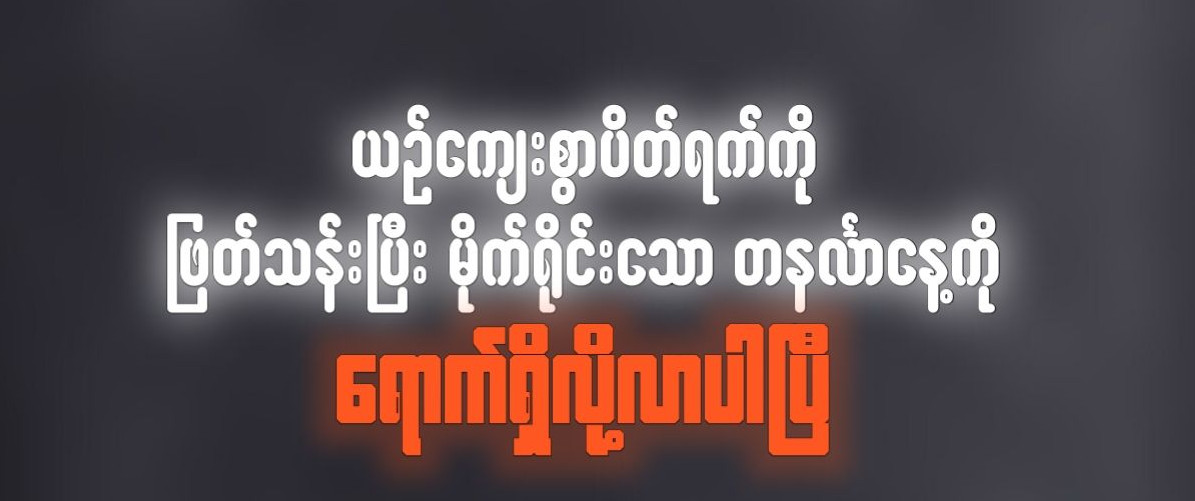
အောက်မှာဖော်ပြထားတာကတော့ ယမန်နေ့ညနေက တိုင်းထွာရရှိခဲ့သော တိုင်းဒေသကြီးနှင့် ပြည်နယ်များ၏ အမြင့်ဆုံးအပူချိန်၊ ယနေ့တိုင်းထွာရရှိခဲ့သော အနိမ့်ဆုံးအပူချိန်နှင့် မိုးရေချိန်တို့ပဲ ဖြစ်ပါတယ်------

image

မင်္ဂလာပါ---
၂၀၂၅ ခုနှစ်၊ စက်တင်ဘာလ ၂ ရက်နေ့
ထုတ်ပြန်သည့် စက်တင်ဘာလ၏ အနိမ့်ဆုံးအပူချိန် စံချိန်သစ်

image

ခရမ်းသီးပုဇွန်ခြောက်နှပ်...။
ခရမ်းသီးနှပ်ရင် အနှစ်များများနဲ့ပိုကြိုက်တယ်။
ခရမ်းသီးကို ကိုယ်ကြိုက်တဲ့အနေအထားလေးတွေလှီးပြီး ရေဇလုံတခုထဲမှာ ဆား ထမင်းစားဇွန်းတဇွန်းလောက်နဲ့ ရေတွေထည့်ပြီး လှီးပြီးသားခရမ်းသီးတွေထည့်ပါ။
ရှစ်မိနစ်လောက်စိမ်ပြီးရင် ရေဆေးချပြီး ရေစစ်ထားပါ။
ကြက်သွန်ဖြူ ငါးမွှာလောက်နဲ့ ကြက်သွန်နီအကြီး လေးလုံးလောက် ငရုပ်သီးအရောင်တင်မုန့် ငပိစိမ်းစား အနည်းငယ် တို့ကိုရောထောင်းထားပါ။
ပုဇွန်ခြောက်ကိုရေဆေးပြီး မညှက်တညှက်ထောင်းထားပါ။
ဆီပူအောင်တည်ပြီး နနွင်းမှုန့်လေးထည့် ကြက်သွန်ထောင်းထားတာတွေထည့်ပြီးဆီသတ်ပါ။
ထောင်းထားတဲ့ပုဇွန်ခြောက်လေးတွေထည့်ပြီး မွှေပါ။
ဆီသတ်တဲ့အနံ့က မွှေးမွှေးလေးဖြစ်လာပြီဆို ရေစစ်ထားတဲ့ခရမ်းသီးတွေထည့်ပါ။
ဆီသတ်ထားတဲ့အနှစ်တွေနဲ့ ခရမ်းသီးလေးတွေကို သမနှံ့သွားအောင်မွှေပေးပါ။
အရသာအတွက်ပါ တခါတည်းထည့်ပါ။
ပြီးရင် ရေကိုအများကြီးမထည့်ပဲ ခရမ်းသီး မမြုတ်တမြုတ်လေးပဲထည့်ပြီး အဖုံးလေးပိတ်ပြီးတည်ထားပါ။
ရေမခမ်းမနူးသေးခင် တအားကြီးမမွှေပစ်ပါနဲ့ ဇွန်းဖျားလေးနဲ့အသာလေးထိုးပြီး အိုးလေးကိုလှည့် လှည့်ပေးပြီးရေခမ်းဆီပြန်တဲ့အထိ စိတ်ရှည်ရှည်လေးနှပ်ရင် အလုံးလေးမပျက် အိအိလေးနဲ့စားကောင်းလှပါတယ်...။😋

image
20 w - Translate

"စကားကိုပလီပလာပြောတတ်သူကိုမှ
သူတော်ကောင်းလို့ထင်မှတ်တတ်ကြတဲ့
ဒီခေတ်ကြီးမှာ
"မှန်တာလုပ်ဟုတ်တာပြောနေရင်
ဦးနှောက်ထက်နားကိုဦးစားပေးတတ်တဲ့
လူတွေကြားမှာ
တနေ့မင်းကပဲလူကြမ်းဖြစ်သွားမယ် ။

image
20 w - Translate

🎬 Boyka: Undisputed V (2025)
Starring Scott Adkins and Dave Bautista
Yuri Boyka, the legend of the underground fighting circuit, arrives in a new city seeking redemption. But his plans are soon cut short when he's drawn into a brutal fighting league run by a ruthless criminal syndicate. At the height of its power is Viktor Drago, a towering ex-soldier with a violent past and fists of steel.
As Boyka fights his way through lethal rivals, he inevitably approaches a final showdown that will test not only his technique and strength, but also his will and purpose.
🥊 Scott Adkins returns with stunning agility and an emotionally charged performance
💪 Dave Bautista commands power and intimidating presence
🔥 Fight choreography at its finest: fast, ferocious, and unforgettable
⚔️ A story of redemption, brotherhood, and the fight for freedom
💬 “This time… it's not just about being the best fighter. It's about being the best man.”

image

PDF ဖိုင်ကို Edit လုပ်နည်း အဆင့်ဆင့် ✍️
PDF ဖိုင်များကို edit လုပ်ခြင်းအတွက် နည်းလမ်းများစွာရှိပါသည်။ အောက်တွင် အသေးစိတ်ရှင်းပြထားပါသည်။
1️⃣. Adobe Acrobat Pro DC အသုံးပြုပြီး Edit လုပ်နည်း (အကောင်းဆုံးနည်းလမ်း)
1. Adobe Acrobat Pro DC ကို ဖွင့်ပါ။
2. "File" > "Open" ကိုနှိပ်ပြီး edit လုပ်လိုသော PDF ဖိုင်ကို ရွေးပါ။
3. ညာဘက်ဘားမှ "Edit PDF" ကိုနှိပ်ပါ။
4. စာသားကို edit လုပ်လိုပါက စာသားပေါ်ကိုနှိပ်ပြီး ပြင်ဆင်နိုင်ပါသည်။
5. ပုံများကို edit လုပ်လိုပါက ပုံကိုနှိပ်၊ ဖျက်နိုင်သည် သို့မဟုတ် အသစ်ထည့်နိုင်သည်။
6. "File" > "Save" ကိုနှိပ်ပြီး သိမ်းပါ။
2️⃣. Microsoft Word အသုံးပြုပြီး Edit လုပ်နည်း
1. Microsoft Word ကိုဖွင့်ပါ။
2. "File" > "Open" > PDF ဖိုင်ကိုရွေးပါ။
3. Word က PDF ကို edit လုပ်နိုင်သော format သို့ပြောင်းပေးမည်ဟု သတိပေးချက်ပေါ်လျှင် "OK" နှိပ်ပါ။
4. PDF ဖိုင်ပါ အကြောင်းအရာများကို Word တွင် edit လုပ်ပါ။
5. ပြီးလျှင် "File" > "Save As" > "PDF" ကိုရွေးပြီး ပြန်သိမ်းပါ။
3️⃣. အခမဲ့ Online Tool များဖြင့် Edit လုပ်နည်း။
Smallpdf
1. Smallpdf website ကိုဝင်ပါ။
2. "PDF Editor" ကိုရွေးပါ။
3. PDF ဖိုင်ကို upload လုပ်ပါ။
4. Online တွင် text, images များကို edit လုပ်ပါ။
5. "Download" ကိုနှိပ်ပြီး ပြန်ရယူပါ။
PDFescape
1. PDFescape website ကိုဝင်ပါ။
2. "Free Online" ကိုရွေးပါ။
3. PDF ဖိုင်ကို upload လုပ်ပါ။
4. Toolbar မှ edit tools များကိုသုံးပြီး ပြင်ဆင်ပါ။
5. "Save and Download PDF" ကိုနှိပ်ပါ။
4️⃣. Mac အတွက် Preview App အသုံးပြုနည်း
1. PDF ဖိုင်ကို Preview ဖြင့်ဖွင့်ပါ။
2. ညာဘက်အပေါ်က "Show Markup Toolbar" ကိုနှိပ်ပါ (pencil in box icon)
3. Text ကို select လုပ်ပြီး edit လုပ်နိုင်သည်။
4. မှတ်ချက်များ၊ ရုပ်ပုံများထည့်နိုင်သည်။
5. "File" > "Save" ကိုနှိပ်ပြီး သိမ်းပါ။
5️⃣. Android/iPhone ဖုန်းများတွင် Edit လုပ်နည်း။
Adobe Acrobat Reader App အသုံးပြုပါက
1. App ကိုဖွင့်ပြီး PDF ဖိုင်ကိုဖွင့်ပါ။
2. အောက်ခြေမှ "Edit PDF" ကိုနှိပ်ပါ။
3. Text များကို edit လုပ်နိုင်သည်။
4. လက်မှတ်ထိုးနိုင်သည်၊ မှတ်ချက်များထည့်နိုင်သည်။
5. ပြီးလျှင် save လုပ်ပါ။
#အရေးကြီးသော_သတိပြုရန်_အချက်များ ⚠️
1. Original PDF ဖိုင်ကို အရင်ဆုံး backup ကူးထားပါ။
2. Scanned PDF (ဓာတ်ပုံအဖြစ်သိမ်းထားသော PDF) များကို edit လုပ်လိုပါက OCR software လိုအပ်နိုင်သည်။
3. PDF ဖိုင်တွင် password ပါပါက edit လုပ်မည့်သူသည် password ကိုသိရမည်။
4. အခမဲ့ tools များဖြင့် edit လုပ်ပါက လုံခြုံရေးအတွက် အရေးကြီးသော ဖိုင်များမပါဝင်စေရန် သတိပြုပါ။
PDF ဖိုင်ကို edit လုပ်ရာတွင် သင့်လိုအပ်ချက်နှင့် ကိုက်ညီသော နည်းလမ်းကို ရွေးချယ်အသုံးပြုနိုင်ပါသည်။
𝑪𝒐𝒎𝒑𝒖𝒕𝒆𝒓 𝑶𝒏𝒍𝒊𝒏𝒆 𝑻𝒓𝒂𝒊𝒏𝒊𝒏𝒈

image
20 w - Translate

အမြင့်ကနေပြုတ်ကျရင်တောင် သင့်ကြောင်လေးက ဘယ်တော့မှကြီးကြီးမားမား မထိခိုက်တာဟာ ဘာကြောင့်ဖြစ်မလဲ❓
- တစ်နေရာကနေ တစ်နေရာကိုခုန်ကူးတာ၊
- မတော်တဆ ပြုတ်ကျတာ၊
- သင့်လက်ကနေ လွတ်ကျတာ
ဒီလိုအခါတွေမှာတောင် ဘာထိခိုက်ဒဏ်ရာမှမရဘူးလို့ထင်ရလောက်တဲ့အထိ ကြောင်လေးတွေရဲ့ခန္ဓာကိုယ်က ခုခံလှုပ်ရှားနိုင်တာကို သင်တွေ့ဖူးမှာပါ။
➡️ ပြုတ်ကျတဲ့အခါ ကြောင်လေးတွေဟာ လေထဲမှာပဲ သူတို့ရဲ့ခန္ဓာကိုယ်အနေအထားကို ပြောင်းလဲနိုင်စွမ်းရှိကြပါတယ်။
ခေါင်းနဲ့ ဦးတည်ပြုတ်ကျရင်တောင် ခြေထောက်လေးဖက်နဲ့ မြေကြီးပေါ်ကိုရောက်အောင် အလိုအလျောက် ပုံစံပြောင်းလဲနိုင်ကြတာမျိုးပါ။
➡️ နောက်တစ်ချက်အနေနဲ့ သူတို့မှာပြောင်းလွယ်၊ ပြင်လွယ်တဲ့အရိုးတွေရှိပါတယ်။
သူတို့ရဲ့အရိုးတွေကပေါ့ပါးပြီး အဆစ်တွေကလည်း ကွေးလွယ်၊ ဆန့်လွယ်ရှိပါတယ်။ ဒါ့ကြောင့် ပြုတ်ကျတဲ့အခါ အရှိန်ကို ထိန်းနိုင်ပြီး မြေကြီးနဲ့ ထိခိုက်မှုဒဏ်ကို လျှော့ချနိုင်ပါတယ်။
➡️ ဒါ့အပြင် ကြောင်လေးတွေရဲ့ ကိုယ်အလေးချိန်က ပေါ့ပြီး ခန္ဓာကိုယ်အပြန့်ဧရိယာက ကျယ်တဲ့အတွက် လေထဲကနေ ပြုတ်ကျတဲ့အခါ လေရဲ့တွန်းအားကို အပြည့်အဝ အသုံးချပြီး အရှိန်ကို လျှော့ချနိုင်ပါတယ်။
ဒါကြောင့် မြေကြီးပေါ်ကိုဖြည်းဖြည်းလေးပဲ ကျရောက်ပြီး ထိခိုက်မှုနည်းပါတယ်။
ဒါတွေက မတော်တဆပြုတ်ကျမှုတွေမှာသာ သူတို့ရဲ့သဘာ၀အရ ကာကွယ်မှုဖြစ်စေတာပါ။
🔺 ရည်ရွယ်ချက်ရှိရှိ အားနဲ့ပစ်ချတာ၊ ကိုင်ပေါက်တာ၊ အရမ်းမြင့်တဲ့နေရာတွေကနေ လွှတ်ချတာမျိုးတွေကတော့ တကယ်ကို အန္တရာယ်ဖြစ်စေနိုင်တာကြောင့် သတိထားစာနာပါ။

image

image