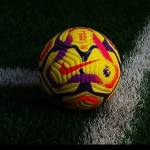
ဆာလက်ရဲ့ ၂ ဂိုးနဲ့ အီဂျစ် ကမ္ဘာ့ဖလား ခြေစစ်ပွဲအောင်
အောက်တိုဘာ ၉
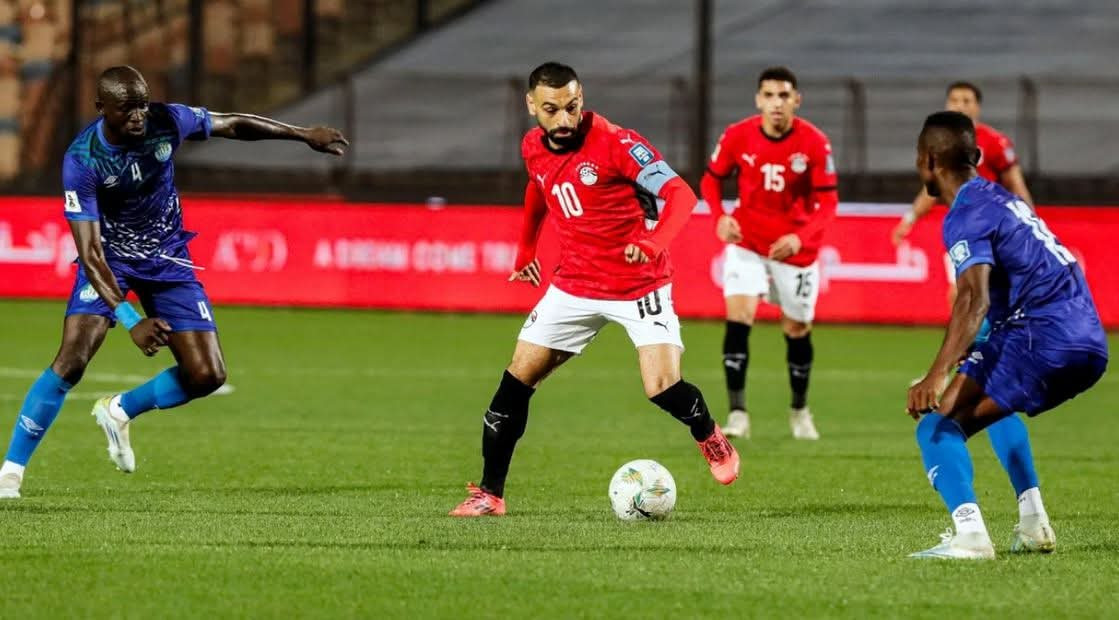
အီဂျစ်အသင်းဟာ အသင်းခေါင်းဆောင် ဆာလက်ရဲ့ သွင်းဂိုး ၂ ဂိုးနဲ့ ဂျီဘူတီအသင်းကို ၃ ဂိုး-ဂိုးမရှိနဲ့ အနိုင်ရရှိကာ ၂၀၂၆ ကမ္ဘာ့ဖလားပြိုင်ပွဲအတွက် ခြေစစ်ပွဲ အောင်မြင်သွားခဲ့ပြီ ဖြစ်ပါတယ်။
အီဂျစ်အသင်းဟာ ၂၀၂၆ ကမ္ဘာ့ဖလားခြေစစ်ပွဲ(အာဖရိကဇုန်)မှာ အုပ်စုပွဲစဉ် တစ်ပွဲကစားဖို့ ကျန်ရှိသေးပေမယ့် ဒီနိုင်ပွဲကြောင့် ဒုတိယနေရာမှာ ရပ်တည်နေတဲ့ ဘာကီနာဖာဆိုအသင်းကို ၅ မှတ်အထိဖြတ်ကာ ဦးဆောင်နိုင်ခဲ့ တာပါ။
အဲဒါကြောင့် အီဂျစ်အသင်းဟာ ၂၀၂၆ ကမ္ဘာ့ဖလားပြိုင်ပွဲကို ယှဉ်ပြိုင်ခွင့် ရရှိသွားခဲ့တာဖြစ်ပါတယ်။
အီဂျစ်အသင်းဟာ မော်ရိုကို၊ တူနီးရှားအသင်းတို့ပြီးနောက် ၂၀၂၆ ကမ္ဘာ့ဖလားပြိုင်ပွဲ ခြေစစ်ပွဲအောင်မြင်တဲ့ တတိယမြောက် အာဖရိကအသင်း ဖြစ်လာခဲ့ပါတယ်။
အီဂျစ်အသင်းဟာ အာဖရိကဖလားကို စံချိန်တင် ၇ ကြိမ်အထိ ရရှိထားပေမယ့် ကမ္ဘာ့ဖလားပြိုင်ပွဲကို ၃ ကြိမ်သာ ယှဉ်ပြိုင်ထားဖူးပြီး နောက်ဆုံးယှဉ်ပြိုင်ခဲ့တဲ့ ၂၀၁၈ ကမ္ဘာ့ဖလားပြိုင်ပွဲမှာ အုပ်စုတွင်းပွဲစဉ် ၃ ပွဲစလုံး အရေးနိမ့်ခဲ့ တာပါ။
အီဂျစ်အသင်းဟာ လာမယ့် ၂၀၂၆ ကမ္ဘာ့ဖလားပြိုင်ပွဲမှာတော့ အုပ်စုတွင်း ကျော်ဖြတ်ပြီး အကောင်းဆုံးရလဒ် ရယူနိုင်ဖို့ ပစ်မှတ်ထားနေပါတယ်။
အာဖရိကအသင်း တစ်သင်းဖြစ်တဲ့ ကိတ်ဗာဒီအသင်းကလည်း ကမ္ဘာ့ဖလားပြိုင်ပွဲကို ပထမဆုံးအကြိမ် ယှဉ်ပြိုင်ခွင့်ရဖို့ နီးစပ်နေပြီဖြစ်ပါတယ်။
ကိတ်ဗာဒီအသင်းဟာ လစ်ဗျားအသင်းနဲ့ ၃ ဂိုးစီ သရေကျခဲ့ပြီး အနိုင်ရမယ့်အခွင့်အရေး ငြင်းပယ်ခြင်း ခံခဲ့ရတာ ကြောင့် အုပ်စုနောက်ဆုံး ပွဲစဉ်အထိ စောင့်ဆိုင်းရတော့မှာပါ။
ကိတ်ဗာဒီအသင်းဟာ အုပ်စုတွင်းမှာ ကင်မရွန်းအသင်းကို ရမှတ် ၂ မှတ်အသာရပြီး ဦးဆောင်နေတာ ဖြစ်ပါတယ်။
၂၀၂၆ ကမ္ဘာ့ဖလားပြိုင်ပွဲအတွက် အာဖရိကဇုန်ခြေစစ်ပွဲမှာ အုပ်စုတွင်း ထိပ်ဆုံးနေရာ ရပ်တည်တဲ့ အသင်း ၉ သင်းဟာ တိုက်ရိုက် ခြေစစ်ပွဲအောင်မြင်မှာဖြစ်ပြီး ဒုတိယရတဲ့ အသင်းတွေထဲမှာ အကောင်းဆုံး ၄ သင်းက နောက်ထပ်အဆင့်ယှဉ်ပြိုင်ရမှာပါ။
အနိုင်ရတဲ့ အသင်းဟာ ၂၀၂၆ ကမ္ဘာ့ဖလား ပြိုင်ပွဲဝင်ခွင့်နေရာအတွက် ပလေးအော့ဖ်အဆင့် ထပ်ပြီး ယှဉ်ပြိုင် ရဦးမှာ ဖြစ်ပါတယ်။
Source: ESPN
ပုံ - ဆာလက်ကို တွေ့ရစဉ်
#ဘောလုံးသတင်းစုံ