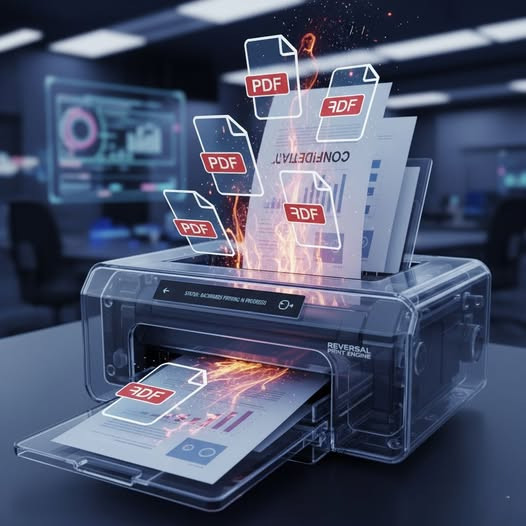
PDF ဖိုင်တွေကို ကျောကပ် (စာမျက်နှာနှစ်ဖက်စာ) ထုတ်နည်း။ 🖨️
ကျောကပ် (Booklet) ဆိုတာဘာလဲ?
ကျောကပ်ဆိုတာက စာရွက်ရဲ့ တစ်ဖက်မှာ စာမျက်နှာ ၂ မျက်နှာကို ပုံနှိပ်ပြီး ခေါက်လိုက်တဲ့အခါ စာအုပ်ကလေးတစ်အုပ်လို ဖြစ်သွားတာကို ခေါ်ပါတယ်။ စာမျက်နှာ ၄ မျက်နှာပါ A4 ၁ ရွက်ကို A5 အရွက် ၂ ရွက်စာ အရွယ်အဖြစ် ရပါတယ်။
နည်းလမ်း (၁) - Adobe Acrobat Reader DC (အခမဲ့) သုံးပြီး ထုတ်နည်း။
Adobe Acrobat Reader က လူသုံးအများဆုံး PDF Viewer ဖြစ်ပြီး ဒီ feature ပါပါတယ်။
1️⃣. PDF ဖိုင်ကိုဖွင့်ပါ - Adobe Acrobat Reader DC နဲ့ သင်ပုံနှိပ်ချင်တဲ့ PDF ဖိုင်ကိုဖွင့်ပါ။
2️⃣. Print Menu ကိုခေါ်ပါ - `Ctrl + P` (Windows) သို့မဟုတ် `Cmd + P` (Mac) ကိုနှိပ်ပါ။ သို့မဟုတ် File > Print ကိုနှိပ်ပါ။
3️⃣. Page Sizing & Handling ဆီသွားပါ - Print window ထဲမှာ Page Sizing & Handling ဆိုတဲ့နေရာကို ရှာပါ။
4️⃣. Booklet Printing ကိုရွေးပါ - အဲဒီအောက်က Multiple ဆိုတဲ့ option ကို နှိပ်ပြီး၊ ပေါ်လာတဲ့ dropdown list ထဲက Booklet ကို ရွေးချယ်လိုက်ပါ။
5️⃣. Booklet Subset ရွေးချယ်ပါ - Booklet Subset ဆိုတဲ့ option ပေါ်လာပါမယ်။
Both sides - ပရင့်တွင် ကိုယ်တိုင်နှစ်ဖက်ပါ (Duplex) စွမ်းရည်ရှိပါက သူ့အလိုလို နှစ်ဖက်လုံးပုံနှိပ်ပေးမည်။
Front side only - စာရွက်၏ ရှေ့ဖက်တွင်သာ ပုံနှိပ်မည်။ နောက်ဖက်ထပ်နှိပ်ရန် လမ်းညွှန်ချက်ပေးမည်။
Back side only - ရှေ့ဖက်ပုံနှိပ်ပြီးသား စာရွက်များကို နောက်ဖက်မှ ပြန်ထည့်၍ ပုံနှိပ်ရန် အတွက်ဖြစ်သည်။
6️⃣. Binding ရွေးချယ်ပါ - Binding ဆိုတဲ့နေရာမှာ ဘယ်ဘက်ချိတ်မလား၊ ညာဘက်ချိတ်မလား ရွေးချယ်နိုင်ပါတယ်။ မြန်မာစာအတွက် များသောအားဖြင့် Left (ဘယ်ဘက်ချိတ်) ကို ရွေးပါ။
7️⃣. Auto-Rotate Pages ကိုအမှန်ခြစ်ပေးပါ - စာမျက်နှာများ အလိုအလျောက် လှည့်ပေးရန် ဤ option ကို ဖွင့်ထားသင့်ပါတယ်။
8️⃣. ပုံနှိပ်ပါ - Print ခလုတ်ကို နှိပ်လိုက်ပါ။ သင့်ပရင့်တွင် နှစ်ဖက်ပါ (Duplex) စွမ်းရည်ရှိပါက အလိုအလျောက် ပုံနှိပ်ပေးပါလိမ့်မယ်။ မရှိပါက ပရင့်ကနေ စာရွက်ကို ပြန်လှန်ပြီး ထည့်ဖို့ ညွှန်ကြားချက်ပေးပါလိမ့်မယ်။
နည်းလမ်း (၂) - Microsoft Word (သို့) Other Program များမှတစ်ဆင့်
တကယ်လို့ သင့်မှာ PDF ဖိုင်ကို တိုက်ရိုက်ကြည့်ရန် Adobe Acrobat Reader မရှိရင်၊ ဖိုင်ကို Microsoft Word (2013 နောက်ပိုင်း) ဖြင့်ဖွင့်၍ လည်း လုပ်ဆောင်နိုင်ပါတယ်။
1️⃣. PDF ကို Word နဲ့ဖွင့်ပါ - PDF ဖိုင်ကို Right-click နှိပ် Open with > Microsoft Word ကိုရွေးပါ။ (သို့) Word ထဲမှ File > Open ကနေရှာဖွင့်ပါ။
2️⃣. Word မှတစ်ဆင့် Print ထုတ်ပါ - `Ctrl + P` နှိပ်ပါ။
3️⃣. Print Settings ကိုသွားပါ - Printer နာမည်အောက်က Printer Properties, Preferences, or Settings ကိုနှိပ်ပါ။
4️⃣. Layout Tab (သို့) Page Layout Tab ကိုရှာပါ - ပရင့်တာ၏ Properties window ထဲတွင် Layout, Page Layout, Finishing စသည့် Tab များကိုရှာပါ။
5️⃣. Booklet/Booklet Printing ကိုရွေးပါ - Pages per Sheet ကို 2 ဟုရွေးပြီး၊ Layout Direction ကို သင့်တော်ရာရွေးနိုင်သည်။ သို့မဟုတ် Booklet, Booklet Printing, Pamphlet စသည့် option တစ်ခုခုကို တိုက်ရိုက်ရွေးပါ။
6️⃣. OK နှိပ်၍ Printထုတ်ပါ။ 🖨️
နည်းလမ်း (၃) - Online Tool များသုံးပြီး PDF ကို Booklet Format အဖြစ်ပြောင်းနည်း။
အင်တာနက်ရှိရင်လဲ Online Tool တွေသုံးပြီး အဆင်ပြေပြေ လုပ်လို့ရပါတယ်။
1️⃣. Online PDF to Booklet Converter ရှာပါ - "pdf booklet maker online" ဆိုပြီး Google မှာရှာပါ။
2️⃣. Website တစ်ခုကိုဝင်ပါ - ဥပမာ - `ilovepdf.com`, `smallpdf.com`, `pdf24.org` စတဲ့ ဆိုဒ်တွေမှာ Booklet creation feature ပါပါတယ်။
3️⃣. PDF ဖိုင်ကိုတင်ပါ - သင့်ကွန်ပျူတာထဲက PDF ဖိုင်ကို ဆွဲထည့်လိုက်ပါ။
4️⃣. Booklet Option ကိုရွေးပါ - ပေါ်လာတဲ့ tool များထဲက "Print as Booklet" သို့မဟုတ် "Booklet" ဆိုတဲ့ option ကိုရွေးပါ။
5️⃣. Setting များချိန်ညှိပါ - စာမျက်နှာအစဉ်၊ ချိတ်မည့်ဘက်သတ်မှတ်ခြင်းများ ပြုလုပ်နိုင်ပါတယ်။
6️⃣. PDF ပြောင်းလဲပြီးဒေါင်းလုပ်ဆွဲပါ - Process ပြီးသွားရင် Booklet Format နဲ့ PDF အသစ်တစ်ခုကို ဒေါင်းလုပ်ဆွဲပါ။
7️⃣. ပုံမှန်အတိုင်း Print ထုတ်ပါ - ဒေါင်းလုပ်ဆွဲထားတဲ့ PDF အသစ်ကို သင့်ပရင့်နဲ့ ပုံမှန် Two-Sided Print (နှစ်ဖက်ပါ) ထုတ်လိုက်ရုံပါပဲ။
#အရေးကြီးသော_အချက်များ ⚠️
ပရင့်တာ စစ်ဆေးပါ - သင့်ပရင့်တာမှာ Auto-Duplex (Two-sided printing) လုပ်လို့ရမရ သေချာစစ်ဆေးပါ။ မရရင် ကိုယ်တိုင် စာရွက်ပြန်လှန်ထည့်ရမှာဖြစ်ပါတယ်။
စာရွက်အရွယ်အစား - A4 စာရွက်ပေါ်မှာ A5 booklet ထုတ်တာက အသင့်တော်ဆုံးဖြစ်ပါတယ်။
စမ်းကြည့်ပါ - စာရွက်အများကြီးနဲ့ မထုတ်ခင် စာရွက် ၄ ရွက်စာ (စာမျက်နှာ ၄ မျက်နှာ) လောက်နဲ့ အရင်စမ်းကြည့်ပါ။ စာမျက်နှာအစဉ်နဲ့ ခေါက်လိုက်တဲ့အခါ မှန်ရဲ့လားဆိုတာ စစ်ဆေးနိုင်ဖို့ပါ။
ဒီနည်းလမ်းတွေအတိုင်း လုပ်ဆောင်ရင် PDF ဖိုင်တွေကို လှပစွာနဲ့ ကျောကပ်လေးတွေအဖြစ် ပုံနှိပ်ထုတ်လို့ရပါပြီ။
ဒီပိုစ့်က မိတ်ဆွေအတွက် အကျိုးရှိတယ်ဆိုရင် Share & Follow လေး နှိပ်ပေးသွားပါဦး ခင်ဗျာ။