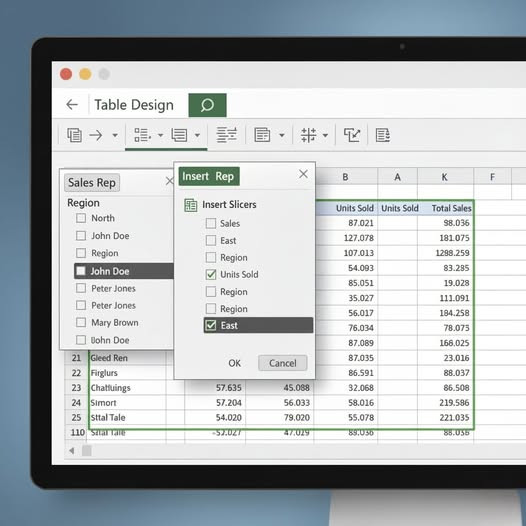
xcel မှာ Slicer အသုံးဝင်ပုံများ
Slicer သည် Excel ၏ အလွန်အသုံးဝင်သော feature တစ်ခုဖြစ်ပြီး PivotTable နှင့် PivotChart များကို စီမံခန့်ခွဲရန် လွယ်ကူသော filter tool တစ်ခုဖြစ်ပါသည်။
Slicer ဆိုတာဘာလဲ?🤔
Slicer သည် ဒေတာများကို ရုပ်ပုံစွဲဖြင့် filter လုပ်နိုင်သော button များဖြစ်ပါသည်။ သုံးစွဲသူများကို ဒေတာများကို အလွယ်တကူ စစ်ထုတ်ကြည့်ရှုနိုင်စေပါသည်။
📌Slicer ထည့်သွင်းနည်း
1. PivotTable ကို ရွေးပါ
2. Analyze tab (သို့) PivotTable Analyze ကိုနှိပ်ပါ
3. Insert Slicer ကိုနှိပ်ပါ
4. Filter လုပ်လိုသော column များကို ရွေးပါ
📌Slicer ၏ အဓိက အသုံးဝင်ပုံများ
1. လွယ်ကူသော Filtering
- တစ်ချက်နှိပ်ယုံဖြင့် ဒေတာများကို filter လုပ်နိုင်ခြင်း
- တစ်ကြိမ်တည်းဖြင့် multiple items များကို ရွေးချယ်နိုင်ခြင်း (Ctrl နှိပ်ပြီး ရွေးချယ်နိုင်သည်)
2. ရှင်းလင်းသော Visual Feedback
- လက်ရှိ filter လုပ်ထားသော items များကို မြင်သာစွာ ပြသပေးခြင်း
- ရွေးချယ်ထားသော items များကို highlighted ပြသပေးခြင်း
3. Multiple PivotTables များကို တစ်ပြိုင်နက် Control လုပ်နိုင်ခြင်း
- Slicer တစ်ခုတည်းဖြင့် PivotTable အများအပြားကို ချိတ်ဆက်အသုံးပြုနိုင်ခြင်း
4. Interactive Dashboard များ ဖန်တီးနိုင်ခြင်း
- Report များနှင့် dashboard များကို ပိုမိုတက်ကြွစွာ အသုံးပြုနိုင်ခြင်း
- User-friendly interface ဖြင့် ဒေတာများကို စူးစမ်းလေ့လာနိုင်ခြင်း
5. Timeline Slicer ဖြင့် ရက်စွဲများ Filter လုပ်နိုင်ခြင်း
- ရက်စွဲများကို လ၊ နှစ်၊ ကြာချိန် အလိုက် filter လုပ်နိုင်ခြင်း
📌Slicer ကို အသုံးပြုသင့်သော အခြေအနေများ
1. ဒေတာအကြီးစား စီမံခန့်ခွဲမှုများ - ဒေတာအများအပြားကို လွယ်ကူစွာ filter လုပ်လိုပါက
2. အစီရင်ခံစာများ - Dynamic reports များ ပြုလုပ်လိုပါက
3. Dashboard များ - Interactive dashboard များ ဖန်တီးလိုပါက
4. အချက်အလက်များ ခွဲခြမ်းစိတ်ဖြာမှုများ - ဒေတာများကို မြန်မြန်ဆန်ဆန် စစ်ထုတ်ကြည့်ရှုလိုပါက
📌Slicer ကို Format ပြုလုပ်နည်း
1. Slicer ကို နှိပ်ပါ
2. Slicer Tools > Options tab ကိုသွားပါ
3. Slicer Styles မှ အလိုရှိသော design ကို ရွေးချယ်နိုင်သည်
4. Slicer Settings မှ button အရွယ်အစား၊ column အရေအတွက်ကို ပြောင်းလဲနိုင်သည်
Slicer သည် Excel ကို အဆင့်မြှင့်အသုံးပြုသူများအတွက် အလွန်အသုံးဝင်သော tool တစ်ခုဖြစ်ပြီး ဒေတာများကို ပိုမိုထိရောက်စွာ စီမံခန့်ခွဲနိုင်စေပါသည်။
𝑪𝒐𝒎𝒑𝒖𝒕𝒆𝒓 𝑶𝒏𝒍𝒊𝒏𝒆 𝑻𝒓𝒂𝒊𝒏𝒊𝒏𝒈