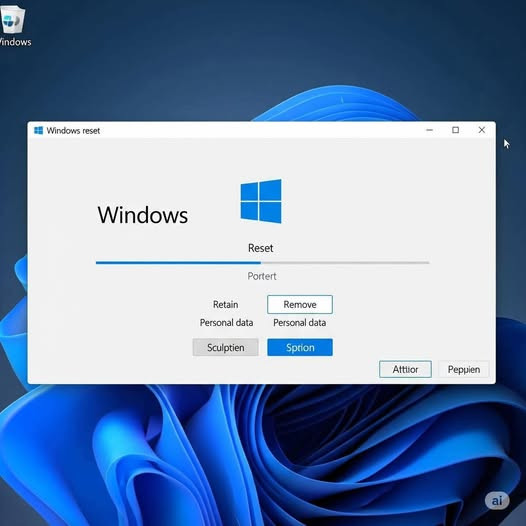
Windows ကို Reset (ပြန်ချ) နည်း
Windows 10 နဲ့ Windows 11 အတွက် နည်းလမ်းတူညီပါတယ်။
Windows ပြန်ချနည်း (Reset This PC)
ဒီနည်းကို သုံးရင် သင့်ရဲ့ File တွေ မဆုံးရှုံးစေဘဲ Windows ကို ပြန်လည်စတင်နိုင်ပါတယ် (သို့) အားလုံးဖျက်ပြီး ပြန်တင်နိုင်ပါတယ်။
အဆင့် (၁) - Reset လုပ်မယ့်နည်းလမ်းကို ရွေးပါ
1. Start Menu ကိုနှိပ်ပါ > Settings () ကိုဝင်ပါ။ (သို့) `Windows + I` နှိပ်ပြီး Settings ဖွင့်ပါ။
2. Update & Security (Windows 1 သို့ System > Recovery (Windows 11) ကိုဝင်ပါ။
3. Recovery အောက်က Reset this PC မှာ Get Started ကိုနှိပ်ပါ။
အဆင့် (၂) - File တွေကို ဘယ်လိုထားမလဲဆိုတာ ရွေးပါ
- Keep my files Apps နဲ့ Settings တွေ ပျက်သွားမယ်၊ ဒါပေမယ့် ကိုယ့်ရဲ့ Personal Files (ဓာတ်ပုံ၊ ဖိုင်တွေ) ကျန်မယ်။
- Remove everything ကွန်ပျူတာကို အသစ်အတိုင်း ပြန်ဖြစ်စေမယ် (ဖိုင်အားလုံး ဖျက်မယ်)။
အဆင့် (၃) - Windows ကို ဘယ်လိုပြန်တင်မလဲဆိုတာ ရွေးပါ
- Cloud Download Microsoft Server ကနေ Windows ကို ဒေါင်းလုပ်ဆွဲပြီး ပြန်တင်မယ် (အင်တာနက် လိုအပ်မယ်)။
- Local Reinstall ကွန်ပျူတာထဲမှာရှိတဲ့ Windows File တွေနဲ့ ပြန်တင်မယ်။
အဆင့် (၄) - Additional Settings (ရွေးချယ်စရာများ)
- Remove my files ကိုရွေးရင် Data Erasure (ဖိုင်တွေကို အပြီးဖျက်မယ်) နဲ့ Drive Cleaning (ဒရိုက်တစ်ခုလုံးသန့်မယ်) ရွေးလို့ရတယ်။
- Just remove my files ဖိုင်တွေကို ရိုးရိုးဖျက်မယ် (ပြန်ပြောင်းလို့ရနိုင်သေးတယ်)။
အဆင့် (၅) - Reset စတင်ပါ
- Reset ကိုနှိပ်ပါ > ကွန်ပျူတာ Restart ဖြစ်ပြီး Windows ပြန်တင်မယ်။
- အချိန် ၃၀ မိနစ်မှ ၂ နာရီ အထိကြာနိုင်ပါတယ်။
သတိထားရန်
- Backup အရင်လုပ်ပါ အရေးကြီးတဲ့ဖိုင်တွေကို External Drive သို့ Cloud Storage (Google Drive, OneDrive) မှာ သိမ်းထားပါ။
- Power မပြတ်စေနဲ့ Reset လုပ်နေစဉ် Laptop/PC ကို မပိတ်ပါနဲ့။
> အကူအညီလိုရင် Windows ပြန်ချတဲ့အခါ Error တက်ရင် USB Bootable Drive သုံးပြီး Clean Install လုပ်ဖို့လိုနိုင်ပါတယ်။