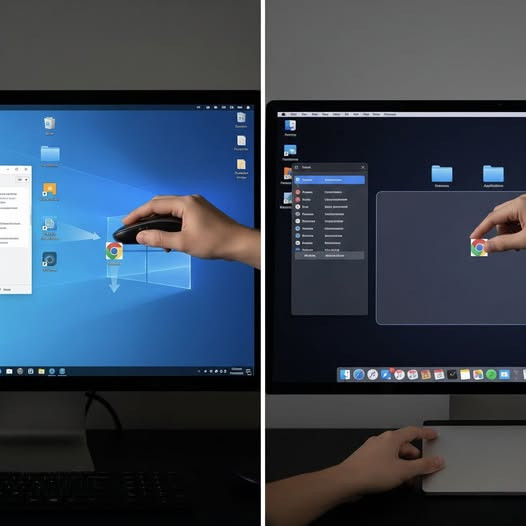
Windows နှင့် macOS တို့တွင် Desktop ပေါ်သို့ Icon များ ပို့နည်း 🖥️
📌Windows (10/11) တွင် Desktop ပေါ်သို့ Icon များပို့နည်း။
1️⃣. Application/Program Shortcut Icon ဖန်တီးနည်း။
- စတက် မီနူး (Start Menu) ကိုဖွင့်ပါ။
- လိုချင်သော Application ကို ရှာဖွေပါ (သို့) All Apps ထဲမှာ ရှာပါ။
- Application ကို Right-click နှိပ်ပြီး More > Open file location ကိုနှိပ်ပါ။
- ဖွင့်လိုက်သော Folder ထဲမှ Application ကို Right-click နှိပ်ပြီး Send to > Desktop (create shortcut) ကိုရွေးပါ။
- Desktop ပေါ်တွင် Shortcut Icon ပေါ်လာပါမည်။
2️⃣. File/Folder ကို Desktop ပေါ်သို့ ကူးယူနည်း။
- File (သို့) Folder ကို Right-click နှိပ်ပါ။
- Send to > Desktop (create shortcut) ကိုရွေးပါ။
- (သို့) File/Folder ကို Drag & Drop ဖြင့် Desktop ပေါ်သို့ ယူသွားနိုင်ပါသည်။
3️⃣. System Icons များ (My Computer, Recycle Bin) ပြန်ဖော်နည်း။
- Desktop ပေါ်တွင် Right-click နှိပ်ပါ။
- Personalize > Themes > Desktop icon settings ကိုနှိပ်ပါ။
- လိုချင်သော Icon များကို အမှန်ခြစ်ပြီး Apply/OK နှိပ်ပါ။
📌macOS တွင် Desktop ပေါ်သို့ Icon များပို့နည်း။
1️⃣. Application Shortcut ဖန်တီးနည်း
- Finder ကိုဖွင့်ပါ။
- Applications Folder ထဲသို့သွားပါ။
- လိုချင်သော App ကို Drag & Drop ဖြင့် Desktop ပေါ်သို့ ယူသွားပါ။
- (သို့) App ကို Right-click (Ctrl+Click) နှိပ်ပြီး Make Alias ကိုရွေးကာ Alias ကို Desktop ပေါ်သို့ ယူသွားပါ။
2️⃣. File/Folder ကို Desktop ပေါ်သို့ ကူးယူနည်း။
- File/Folder ကို Drag & Drop ဖြင့် Desktop ပေါ်သို့ ယူသွားနိုင်ပါသည်။
- (သို့) File/Folder ကို Right-click (Ctrl+Click) နှိပ်ပြီး Copy လုပ်ကာ Desktop ပေါ်တွင် Right-click > Paste Item လုပ်ပါ။
3️⃣. Hard Disk/External Drive Icon ပြသရန်
- Finder > Preferences ကိုဖွင့်ပါ။
- General Tab တွင် Hard disks, External disks စသည်တို့ကို အမှန်ခြစ်ထားပါ။
- Desktop ပေါ်တွင် Icon များ ပေါ်လာပါမည်။
📌အကြံပြုချက်များ🧠
- Windows တွင် Shortcut Icon များ၏ ဘေးတွင် အသေးစိတ်ပြ (Shortcut arrow) ပါလာပါမည်။
- macOS တွင် Alias (Shortcut) များတွင် ငယ်ထိပ်ပြ (Arrow icon) ပါလာပါမည်။
- Desktop ပေါ်တွင် Icon များစွာထားပါက Performance နှေးနိုင်သဖြင့် လိုအပ်မှသာ ထားပါ။
𝑪𝒐𝒎𝒑𝒖𝒕𝒆𝒓 𝑶𝒏𝒍𝒊𝒏𝒆 𝑻𝒓𝒂𝒊𝒏𝒊𝒏𝒈